Desde el tablero o dashboard principal de TruChoice, selecciona en el menú lateral izquierdo la opción Tools (Herramientas) y luego haz clic en Life Tools / Life Quotes & Apps*.
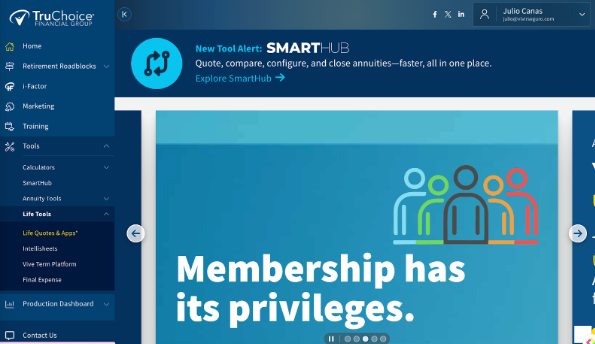
Esto te llevará directamente al portal de iPipeline, donde podrás crear y gestionar tus cotizaciones.
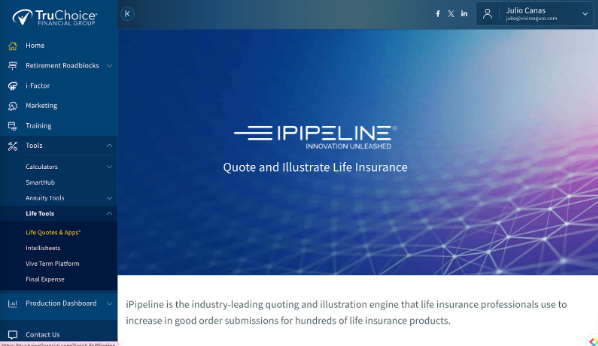
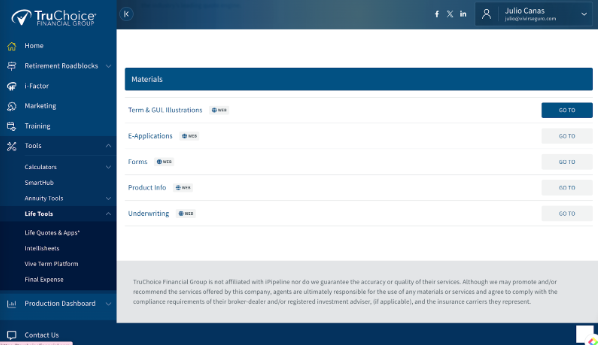
Desliza hacia abajo y encontrarás un menú denominado “Materials”. Ubica la opción “Term & GUL Illustration” y haz clic en el botón “Go To” a la derecha. Esta opción te permitirá cotizar productos a término y universales, que son los más comunes en la línea de vida individual.
El navegador abrirá una nueva pestaña con el cotizador, el cual luce así:
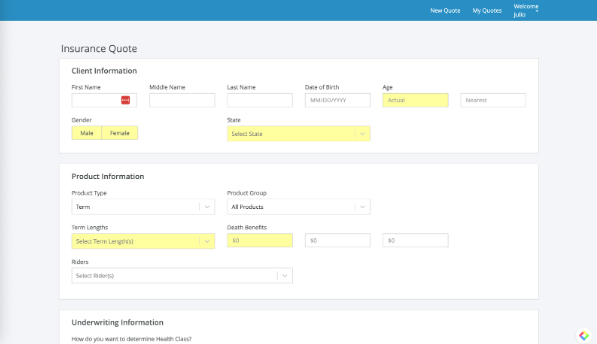
Ya dentro del cotizador, debes completar tres secciones:
- Información del cliente
- Primer nombre
- Segundo nombre (si aplica)
- Apellido
- Fecha de nacimiento
- Género
- Estado de residencia
- Información del producto
- Tipo de producto
- Características principales según el tipo de produco
- Información de suscripción (underwriting)
- Condiciones generales de salud
- Condiciones posibles de underwriting
Ejemplo
Supongamos que quieres cotizar una póliza a término para el Sr. Juan Pérez, residente en Florida, nacido el 1 de octubre de 1984, por $1 millón a 20 años, quien no fuma y alega tener buena salud.
Cada sección luciría asi:
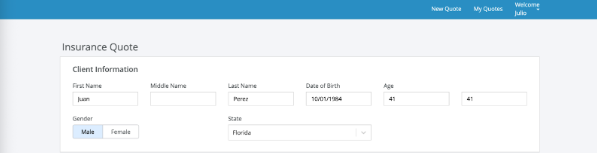

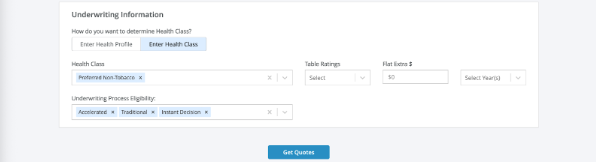
Una vez completadas las tres secciones, haz clic en el botón “Get Quotes” para obtener las cotizaciones de las distintas aseguradoras o carriers basadas en tus parámetros de búsqueda.
El resultado luce así:
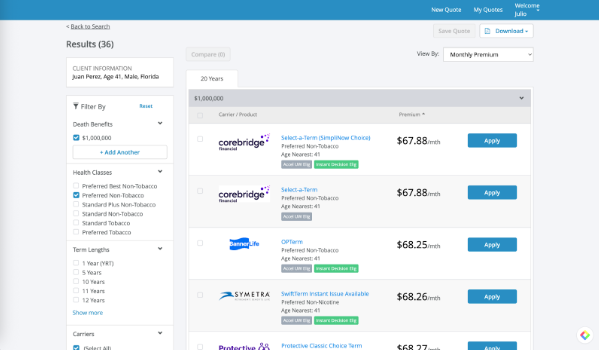
Ya en la pantalla de resultados, puedes comparar primas, ver detalles de la aseguradora y producto, e incluso en el menú de la izquierda agregar o quitar parámetros para crear cotizaciones adicionales y poder evaluar distintas alternativas con tu cliente.
Cuando obtengas los resultados, revisa con atención las columnas de:
- Carrier (compañía aseguradora).
- Producto (tipo de póliza).
- Premium (prima estimada).
- Notas o comentarios adicionales sobre los requisitos del caso.
Si deseas guardar la cotización, selecciona la casilla (check) de las alternativas que te interesan y luego haz clic en “Save Quote”.
También puedes descargar un PDF para compartirlo o revisarlo con tu cliente en una reunión al hacer clic arriba a la derecha en el botón “Download”.
Antes de finalizar, asegúrate de validar tres puntos clave:
- Que todos los datos del cliente estén correctos (edad, estado y género).
- Que la cobertura seleccionada cumpla con el propósito de protección identificado.
- Que las cifras mostradas sean estimadas y sujetas a underwriting (evaluación médica y financiera).
Recuerda: tu objetivo no es solo generar una cifra, sino ofrecer una proyección clara y responsable que ayude al cliente a tomar una decisión informada.
Si tu cliente ha tomado la decisión de avanzar con la aplicación, ubica la alternativa deseada y haz clic en el botón “Apply”.
Dependiendo de cada aseguradora o carrier, puede haber una o más de las siguientes opciones de procesamiento:
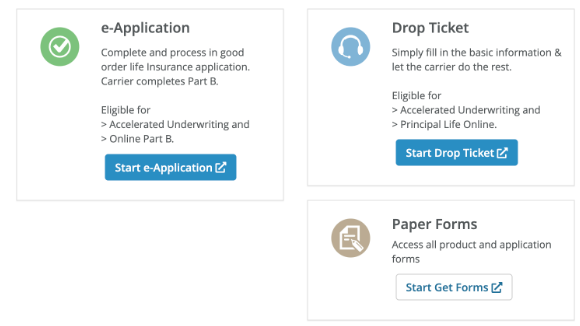
Opción 1: Aplicación electrónica o e-Application
Como su nombre lo indica, consiste en completar la aplicación de forma electrónica con el cliente.
Opción 2: Dejar una orden o Drop Ticket
Consiste en cargar una orden de aplicación para que la aseguradora o el carrier se encargue del proceso de aplicación contactando directamente al cliente.
Opción 3: Formularios en papel o Paper Forms
En caso de querer imprimir y llenar todo en físico. Pero ya nos estamos en los años 90, ¿cierto?
Es clave entender que tu compensación no se ve afectada por la alternativa de procesamiento que elijas.
El tiempo y la dinámica con los carriers nos irán indicando cuándo usar la opción 1 o 2, temas que sin duda serán discutidos en las sesiones de entrenamiento y análisis de casos.
De cualquier modo, si te apoyas en el equipo de los carriers para avanzar con los casos, reposa en ti la responsabilidad de dar seguimiento al caso, lo cual nos lleva a la siguiente sección de cómo hacerlo.